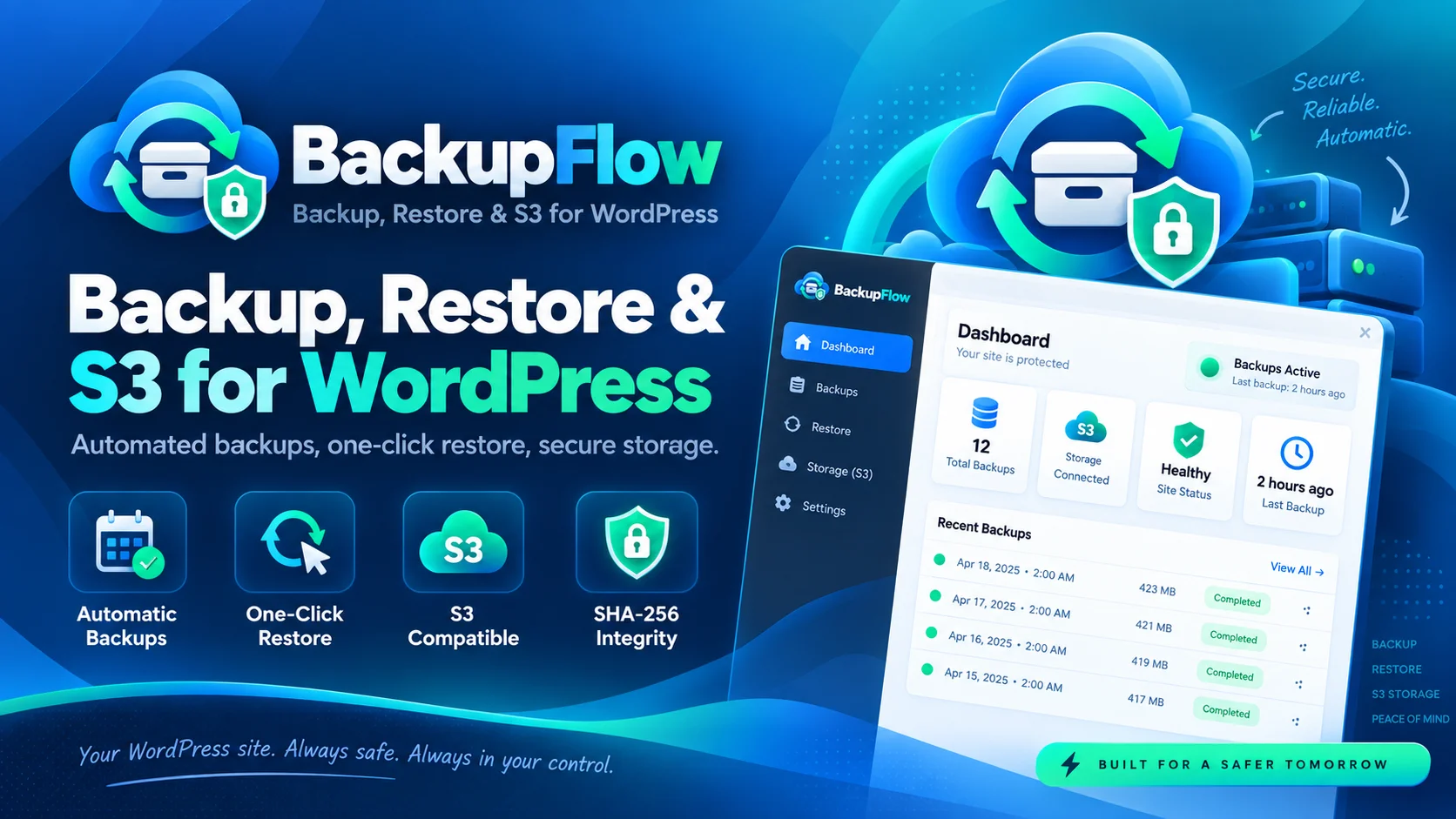
BackupFlow ist eine Komplettlösung zum Erstellen, Verwalten und Wiederherstellen von WordPress-Backups direkt über das Admin-Panel.
Sichern Sie Dateien, Datenbanken oder beides , planen Sie die Sicherung automatisch, speichern Sie die Daten lokal oder auf Amazon S3- kompatiblen Diensten und stellen Sie Ihre Website bei Bedarf mit einem Klick wieder her.
Entwickelt mit besonderem Augenmerk auf Datensicherungsintegrität, Sicherheit bei Wiederherstellungen und Administratorkontrolle .
🚀 Vollständige und flexible Datensicherungen
Wählen Sie genau aus, was Sie in jedem Backup schützen möchten:
- ✅ Vollständige Sicherung der Dateien + Datenbank .
- 📁 Nur Datensicherung.
- 🗄️ Nur Datenbanksicherung.
- 📦 Komprimierung der Backups im ZIP- Format.
- 🔐 Generierung einer SHA-256-Prüfsumme zur Überprüfung der Integrität jedes Backups.
- 📋 Automatische Generierung einer manifest.json-Datei mit Informationen zu Version, Komponenten, Ausschlüssen, Größe und Metadaten.
- ⚙️ Exportieren der Datenbank mithilfe von paginierten SQL-Abfragen.
- 🌐 Kompatibel mit Installationen, die ein externes WP_CONTENT_DIR verwenden.
🛡️ Intelligenter Ausschluss sensibler Dateien
BackupFlow schließt automatisch Dateien und Verzeichnisse aus, die normalerweise nicht Teil einer Sicherung sein sollten:
- .git , .svn und .hg .
- node_modules .
- WordPress-Protokolle.
- .env- Dateien.
- .htpasswd- Dateien.
- Schlüssel und Zertifikate .pem , .key , .p12 und .pfx .
- Das Backup-Speicherverzeichnis selbst.
- Temporäre Dateien, die vom Plugin generiert werden.
Bei Bedarf kann der Administrator sensible Dateien explizit einbeziehen , die Einbeziehung von wp-config.php separat zulassen und eigene benutzerdefinierte Ausschlüsse definieren.
⏰ Automatisieren Sie Ihre Backups
Konfigurieren Sie Ihre Backups einmalig und überlassen Sie WordPress den Rest mit WP-Cron .
Verfügbare Frequenzen:
- 🕐 Jede Stunde.
- 🕑 Zweimal täglich.
- 📅 Täglich.
- 📆 Wöchentlich.
- 🗓️ Monatlich.
Darüber hinaus beinhaltet BackupFlow ein vollständig automatisches Managementsystem:
- ♻️ Rotation nach maximaler Anzahl an Backups .
- 🧹 Entfernung basierend auf der höchsten Dienstzeit .
- 🗑️ Automatische Bereinigung alter Aufträge und Protokolle.
- ⚙️ Hintergrund-Jobwarteschlange.
- 📊 Fortschrittsverfolgung bei Datensicherung und -wiederherstellung.
- 🔄 Wiederherstellung blockierter oder abgebrochener Aufträge.
- 🔒 Exklusive Blockierung zur Verhinderung gleichzeitiger, inkompatibler Vorgänge.
- 🚫 Schutz vor doppelten Aufträgen.
📧 E-Mail-Benachrichtigungen
Erhalten Sie Benachrichtigungen bei wichtigen Ereignissen:
- ✅ Datensicherung abgeschlossen.
- ❌ Datensicherung fehlgeschlagen.
- ✅ Restaurierung abgeschlossen.
- ❌ Wiederherstellung fehlgeschlagen.
☁️ Lokaler Speicher und S3
Speichern Sie Ihre Backups lokal oder senden Sie sie an einen S3 -kompatiblen Remote-Speicher.
🔐 Sicherer lokaler Speicher
Lokale Backups werden in einem durch verschiedene Sicherheitsmechanismen geschützten Verzeichnis gespeichert:
- .htaccess .
- index.php .
- index.html .
- web.config .
- Restriktive Dateisystemberechtigungen.
SicherungsdateienSie werden nicht direkt aus dem Speicherverzeichnis bereitgestellt. Downloads erfolgen über WordPress mithilfe von admin-post.php und sind durch Berechtigungen und Nonces geschützt.
☁️ Kompatibel mit Amazon S3, MinIO und S3-Diensten
- Kompatibel mit Amazon S3 .
- Kompatibel mit MinIO .
- Kompatibel mit Anbietern, die die S3-API implementieren.
- 🔏 Authentifizierung mittels AWS-Signatur Version 4 .
- 📦 Mehrteilige Uploads für große Dateien.
- 🔐 Serververschlüsselung mit AES256 .
- ⚙️ Konfigurierbarer Endpunkt, Bucket, Region, Präfix und Pfadstil.
Die Zugangsdaten können über das Administrationspanel oder mithilfe von WPBM_S3_* Konstanten konfiguriert werden.
Lokal gespeicherte Anmeldeinformationen werden mit OpenSSL verschlüsselt, und jede Sicherung enthält Informationen über die Speicherkonfiguration, mit der sie erstellt wurde.
♻️ Sichere Wiederherstellung mit einem Klick
Stellen Sie Ihre Backups direkt über das WordPress-Dashboard wieder her und wählen Sie die Komponenten aus, die Sie wiederherstellen möchten:
- 📁 Nur Dateien.
- 🗄️ Nur Datenbank.
- 🔄 Dateien + Datenbank.
Vor der Wiederherstellung führt BackupFlow verschiedene Prüfungen durch, um das Risiko der Verwendung eines fehlerhaften oder manipulierten Backups zu minimieren.
- 🔐 Obligatorische Prüfsummenverifizierung.
- 📋 Validierung des Manifests und seiner Komponenten.
- 🌐 Erkennung von Backups, die von einer anderen Domain stammen.
- 🌐 Erkennen von Backups, die zu einer anderen Website innerhalb von WordPress Multisite gehören.
- 💾 Automatische Erstellung eines Sicherheits-Backups vor der Wiederherstellung .
- 🚧 Aktivierung des echten Wartungsmodus mit .maintenance .
- 🛡️ Verkehrssicherungsmaßnahmen während der Wiederherstellungsarbeiten.
- ⚙️ Beibehaltung der für die Funktion des Plugins notwendigen Optionen.
- 🔌 Beibehaltung der aktiven Plugins .
- 🧹 Leeren Sie den Cache nach Abschluss des Vorgangs.
🛡️ Schutzmaßnahmen während der Restaurierung
Der Restaurierungsprozess umfasst spezifische Kontrollmaßnahmen gegen:
- Reißverschluss.
- Pfade außerhalb des zulässigen Verzeichnisses.
- Symbolische Links.
- Doppelte Routen.
- Manipulierte Dateien.
- Ungültige Pfade.
- Unberechtigtes Überschreiben der Datei wp-config.php .
Die im Manifest gespeicherten Ausschlüsse werden beim Wiederherstellungsprozess berücksichtigt. Darüber hinaus vermeidet das Plugin die Wiederherstellung im eigenen Active Directory und ignoriert alle im Backup vorhandenen .maintenance- Dateien.
🔒 Sicherheit bei jedem Vorgang
BackupFlow integriert verschiedene Kontrollebenen, um die sensibelsten Systemfunktionen zu schützen:
- 👤 Unabhängige Funktionen zum Verwalten, Wiederherstellen, Herunterladen und Löschen von Backups.
- 🔑 Nonces für sensible Transaktionen.
- 🌐 Domainvalidierung.
- 🛡️ Schutz vor Pfadüberschreitung.
- 📦 Validierung von Routen in ZIP-Dateien.
- 🔍 Duplikaterkennung.
- ✅ Externe Eingabevalidierung.
- ☁️ Validierung von S3-Buckets und -Endpunkten.
- 📏 Überprüfung der Größe der Remote-Datei.
- 🔐 Prüfsummenprüfung vor dem Herunterladen oder Wiederherstellen.
- 🚫 Sicherungsdateien werden nicht direkt zugänglich gemacht.
- 🔏 Das S3-Geheimnis wird niemals über die REST-API zurückgegeben.
- 🔑 Die Lizenzschlüssel werden verschlüsselt lokal gespeichert.
🩺 Vorflug- und Systemstatus
Vor der Durchführung wichtiger Operationen kann BackupFlow automatisch prüfen, ob der Server bereit ist.
Die Vorflugkontrollen:
- 🐘 PHP-Version.
- 📦 Verfügbarkeit der Postleitzahlerweiterung.
- 🗄️ Verbindung zur Datenbank.
- 💽 Freie Plätze verfügbar.
- ✍️ Schreibberechtigungen für den Speicher.
- 📂 Verfügbarkeit von lokalem temporärem Lagerraum.
- ⏰ WP-Cron-Status.
- 📅 Nächster geplanter Ausführungstermin.
- 🛡️ Webschutz des Speicherverzeichnisses.
- ☁️ Speichereinstellungen.
- ⚠️ Fehler im Zusammenhang mit der Aufgabenplanung.
- ⚙️ Aktuell offene Stellen.
- 🔒 Wiederherstellungssperrstatus.
📊 Vollständiges Administrations-Dashboard
Kontrollieren Sie den Status Ihrer Backups über eine zentrale Benutzeroberfläche innerhalb von WordPress.
- 📈 Allgemeine Statistiken.
- ✅ Anzahl der abgeschlossenen Backups.
- ❌ Fehlgeschlagene Datensicherungen.
- 💽 Belegter Speicherplatz.
- ⏰ Nächste geplante Ausführung.
- 🩺 Allgemeiner Systemstatus.
- 🚦 Visuelle Vorflugkontrolle.
- 📦 Vollständige Liste der Backups.
- ⬇️ Backups herunterladen.
- 🔍 Integritätsprüfung.
- ♻️ Restaurierung.
- 🗑️ Ausscheidung.
- ⛔ Stornierung von in der Warteschlange befindlichen Aufträgen.
- 📜 Aktivitätsprotokoll.
- 🔔 Statusbenachrichtigungen.
- ⚙️ Vollständige Konfiguration über das Bedienfeld.
- ☁️ Integrierte S3-Konfiguration.
- 🔑 Separater Bildschirm für die Lizenzverwaltung.
⌨️ Kompatibel mit WP-CLI
Verwalten Sie Server über das Terminal? BackupFlow enthält auch Befehle für WP-CLI .
Über die Kommandozeile können Sie:
- 💾 Backups erstellen.
- ♻️ Backups wiederherstellen.
- 📋 Liste der verfügbaren Exemplare auf.
- 🩺 Führen Sie Vorflugkontrollen durch.
- 🧹 Beseitigen Sie provisorische und veraltete Arbeiten.
✨ Alles, was Sie zum Verwalten von WordPress-Backups benötigen
BackupFlow vereint automatische Backups, selektive Wiederherstellungen, Integritätsprüfung, S3-Speicherung, Rotation, Überwachung und Management-Tools in einer einzigen Lösung.
Egal, ob Sie eine einzelne WordPress-Website verwalten oder professionelle Projekte, Server oder mehrere Installationen betreuen, Sie verfügen über die Werkzeuge, die Sie benötigen, um Ihre Backups organisiert, verifiziert und zur Wiederherstellung bereit zu halten.
💾 Automatisieren Sie Ihre Datensicherungen.
🔐 Überprüfen Sie die Integrität.
☁️ Speichern Sie sie lokal oder in S3.
♻️ Stellen Sie es wieder her, wenn Sie es brauchen.